LSSYSTEM IN ACTION
LSS 1.0.0 誕生
まずは動画を確認
LSSystemを使った取引の様子を、
動画でご紹介します。
※動画は検証結果の一部であり、利益や動作を保証するものではありません。
01 / THEOPTION
01:39まずはサインツールを使った取引をご覧ください
ほかの使用例も見る
02 / THEOPTION
01:12THEOPTIONでの検証動画
動画内の検証記録
1,000円 / 3,000円エントリー
17,750円→525,000円
※検証結果の一部であり、利益や動作を保証するものではありません。
03 / ASTRO
10:24ASTROでの検証動画
動画内の検証記録
20:00〜20:59
勝率66.67%を記録
※検証結果の一部であり、利益や動作を保証するものではありません。
掲載動画は旧バージョンでの収録です。画面・サインのデザインはLSS 1.0.0と異なる場合があります。動画内の数値・結果は収録時のものです。再生ボタンを押すと動画が始まります。全画面表示でもご覧いただけます。
LSSystemについて詳しく見るWINDOWS SIGN TOOL VER. 1.0.0
サインを、
次の判断へ。
HIGHも、LOWも。
方向と連続回数を、
10段階のサインUIで。
64bit Windows 10 / 11 対応初回利用時は期間コードの登録が必要です。
サインUIの表示見本です。実際の取引サインではありません。
LSS 1.0.0 自分に合った設定から、始めよう。
SCROLL TO EXPLORE10 STAGESHIGH / LOW 各10段階5 STEP GUIDE登録から監視までMANUAL / AUTO操作方法を選択
01 / THE CONCEPT
方向も、連続数も。
ひと目でわかる。
大きな矢印と、HIGH/LOWの文字。
続くサインを、段階ごとの装飾で。
LSS 1.0.0は、Windowsで使うサインツールです。HIGH/LOWの方向と、同方向に続くサインの回数を表示。1〜10段階のサインと、設定を順番に確認できる5ステップの開始ガイドを備えています。
02 / SIGNAL UI COLLECTION
サインは、10段階。
HIGH/LOW 各10段階。
2秒ずつ、自動で再生。
連続回数に応じて変わるサインを、HIGH/LOWの切り替えで確認できます。
LSS 1.0.0 / AUTO PREVIEW
01/ 10
SINGLE
表示すると自動再生
1→10を順番に繰り返します。好きな段階も選べます。
全20種類を一覧で見る一覧を閉じる
HIGH
1〜10連続のサイン表示
HIGH 2連続
DOUBLEHIGH 3連続
TRIPLEHIGH 4連続
QUADRUPLEHIGH 5連続
QUINTUPLEHIGH 6連続
SEXTUPLEHIGH 7連続
SEPTUPLEHIGH 8連続
OCTUPLEHIGH 9連続
NONUPLEHIGH 10連続
DECUPLELOW
1〜10連続のサイン表示
LOW 1連続
SINGLELOW 2連続
DOUBLELOW 3連続
TRIPLELOW 4連続
QUADRUPLELOW 5連続
QUINTUPLELOW 6連続
SEXTUPLELOW 7連続
SEPTUPLELOW 8連続
OCTUPLELOW 9連続
NONUPLELOW 10連続
DECUPLE無音の表示見本です。実際の取引サインではありません。段階は同方向の連続回数で、勝率・利益を示すものではありません。
MANUAL KEY ENTRY
あなたが押しやすいキーで
サインを見たら、
設定したキーで
エントリー操作へ。
初期設定はF8でHIGH、F9でLOW。
矢印キーなど、自分に合うキーへ変更できます。
②「位置・キーの設定」でHIGH/LOWの位置とキーを登録。⑤で監視を開始し、準備完了後に手動クリックをONにすると、登録した取引画面を前面に切り替えます。キーを押すと、対応する登録位置を1回クリックします。
MANUAL CLICK / CUSTOM KEYS
F8
HIGH初期設定・変更できます
F9
LOW初期設定・変更できます
Escクリック操作を停止
- 01
位置とキーを登録
②でHIGH/LOWの位置を登録し、操作キーを選びます。
- 02
準備完了後にON
⑤で監視を開始し、準備完了後に手動クリックをONにします。
- 03
サインを見てキーを押す
選んだキーでHIGH/LOWの登録位置を1回クリックします。
スイッチONだけでは手動エントリーしません。位置は起動のたびに登録します。銘柄・金額・注文成立は取引画面でご確認ください。
AUTO CLICK / OPTIONAL LICENSE
条件を決めて、サインに合わせる
連続回数と待ち時間を、
自動エントリーの条件に。
自動クリックには、通常ライセンスに加えて
自動操作用の追加ライセンスが必要です。
連続回数を選ぶ
「クリックする連続回数(以上)」を設定。たとえば3回なら、同方向の3回目以降のサインが対象になります。
0〜10秒の待ち時間
サイン発行からエントリーまでの時間を設定。0秒は待ち時間なし。連続回数と合わせて③で設定します。
準備完了後にON
⑤で準備完了を確認してからON。登録済みの取引画面が前面に切り替わり、条件に合う新しいサインを待ちます。
動作中は登録した取引画面を前面に保ってください。画面の切り替え・配置変更などを検知すると、クリック操作を停止します。EscまたはスイッチOFFでも停止できます。
自動売買化プランを見る03 / KEEP YOUR SETUP
いつもの設定で、
次のバージョンへ。
アップデートのたびに、
一から整え直さないために。
LSS 1.0.0のセットアップ版は、保存済みの設定・利用登録・追加ライセンスを保持して更新します。更新前にアプリを終了してください。HIGH/LOWの位置は、更新の有無にかかわらず起動のたびに登録します。
更新について詳しくYOUR SETUPCONTINUE WITH 1.0.0
保存した設定引き継ぎ ✓
利用登録・追加ライセンス引き継ぎ ✓
追加したファイル保持 ✓
更新する前に、LSSystemを終了してください。
READY FOR YOUR NEXT SESSION
04 / IN YOUR ROUTINE
こんな使い方から、
日々の準備を。
導入して終わりではなく、
使う前の確認まで。
BEFORE YOU START
矢印と文字で、方向を見る。
大きな矢印とHIGH/LOWの文字で方向を表示。中央の数字と下段のバーで、同方向のサインが何回続いているかを確認できます。
WHEN YOU CHANGE
環境に合わせて、整える。
表示する画面・位置・大きさ・表示時間を設定。価格やボタンと重なる場合は、表示位置を調整できます。
WHEN YOU UPDATE
いつもの設定で、再開する。
アプリを終了してから、新しいセットアップへ。保存した設定と登録を引き継いで、更新できます。
05 / GET STARTED
LSS 1.0.0 / STEP BY STEP
設定は、順番に。
5ステップで、
監視開始へ。
配布された「LSS-Setup-1.0.0.exe」を開き、
インストール後にLSS 1.0.0を起動します。
- 01
利用登録・操作方法
通常ライセンスを登録・確認し、手動/自動クリックを選択。自動操作の追加ライセンスもここで登録します。
- 02
位置・キーの設定
HIGH/LOWのボタン位置を登録。手動クリックはFキー・矢印キーから、それぞれの操作キーを選びます。
- 03
サインの検知設定
倍率・最短間隔・通貨を選択。自動クリックでは連続回数とエントリーまでの待ち時間も設定します。
- 04
PC時刻の確認
アプリで時刻を計測。1秒以上ずれている場合などはWindowsの時刻設定で「今すぐ同期」を押し、再確認します。
- 05
サイン監視開始
今回の設定を確認して監視を開始。上側の価格・準備状態を見て「準備完了・サイン監視中」になったら、必要なクリック操作をONにします。
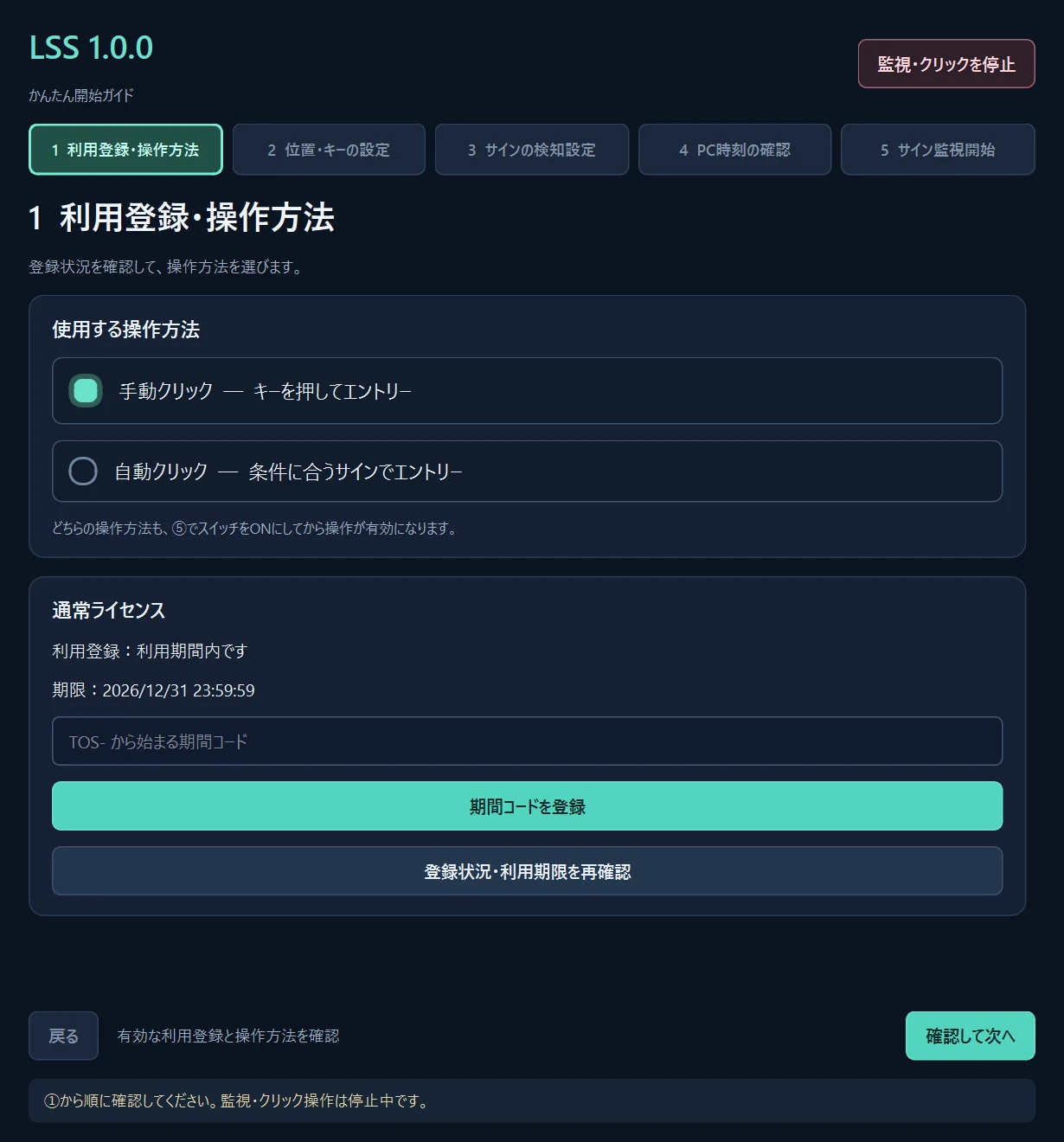
画面は説明用のサンプルです。登録状態・期限・価格は実際の利用状況とは異なります。
起動時は毎回①から。監視とクリック操作はOFFで始まり、⑤の監視開始だけではクリックは有効になりません。
SYSTEM REQUIREMENTS
ご利用環境
お申し込み前に、
お使いのPCをご確認ください。
- 対応OS
- Windows 10 / 11(64bit)
- セットアップの動作環境
- .NET Framework 4.8以降
- インストール権限
- 管理者権限は不要
インストールしたWindowsユーザーのみ利用できます。 - 利用登録
- 利用するPCで期間コードを登録
- 自動クリック
- 追加ライセンスが必要
配布用インストーラーには電子署名がありません。WindowsやPCの管理設定によって実行が制限される場合があります。
DOWNLOAD / LSS 1.0.0
WINDOWS DESKTOP APP
LSS 1.0.0を
ダウンロード。
本体・インストール手順をまとめた
Windows向けセットアップ版です。
ご利用には期間コードの登録が必要です。
自動クリックには追加ライセンスが必要です。
ZIPを展開
ダウンロードしたZIPを右クリックし、
「すべて展開」を選びます。セットアップを開く
展開先の「LSS-Setup-1.0.0.exe」を開き、
画面の案内に従います。LSSを起動
デスクトップの「LSS 1.0.0」から起動し、
①〜⑤の手順で確認します。
更新する場合は、先にLSSを終了してください。保存済みの利用登録・設定を引き継ぎます。
06 / QUESTIONS
気になることを、
先に確認。
導入前によく確認したいことを
まとめました。
キーボードからエントリー操作はできますか?
はい。②でHIGH/LOWの位置と操作キーを登録します。初期値はF8=HIGH、F9=LOWで、F1〜F9・F11・矢印キーから変更できます。⑤で監視・準備完了後に手動クリックをONにし、サインを見て選んだキーを押すと、登録位置を1回クリックします。Escで停止できます。
Macやスマートフォンでも使えますか?
対応環境は64bitのWindows 10/11です。Macやスマートフォンは、今回確認した対応環境には含まれていません。
導入すれば、自動クリックも使えますか?
自動クリックには追加ライセンスが必要です。通常の期間コード登録とは別の条件となります。価格表の自動売買化プランをご確認のうえ、購入前に販売条件をお問い合わせください。
サインの10段階は何を表していますか?
同方向のサインが続いた回数です。HIGH/LOWそれぞれ1〜10段階の表示・演出があり、中央の数字と下段のバーで回数を確認できます。段階は勝率や利益の高さを表すものではありません。
更新すると、設定や登録は消えますか?
LSS 1.0.0のセットアップ版は、保存済みの設定・利用登録・追加ライセンス、追加・変更したファイルを保持します。更新前にアプリを終了してください。HIGH/LOWの位置は、再起動のたびに登録し直します。
ZIP版から移行できますか?
同じWindowsユーザーの設定と利用登録は保持されます。旧版の構成やファイルの状態によってはセットアップが中止される場合があるため、移行方法はLINEでご確認ください。元のZIP版フォルダーは自動削除されません。
背面の取引画面にもクリックできますか?
手動/自動クリックをONにしたとき、登録した取引画面を一度前面に切り替えます。動作中はその画面を前面に保ってください。切り替えや配置変更などを検知すると停止します。背景に隠したままの画面へ注文を送る機能ではありません。
取引の利益や勝率は保証されますか?
利益・勝率・取引結果を保証するものではありません。サインの利用や実際の取引は、ご自身の判断と責任で行ってください。
価格や申し込み方法を知りたいです。
お試し5日間は29,800円、お試し30日間は49,800円、購入は98,000円です。
自動売買化は、12時間49,800円、2日間98,000円、無期限398,000円です。 プランの詳細や導入・購入のご相談は、LINEでお問い合わせください。
LINEで問い合わせる ↗
07 / YOUR NEXT STEP
LSS 1.0.0
まずは、
あなたの環境から。
使うPCと必要な機能を確かめて、
あなたに合うプランを。
自動売買化
自動クリック用の追加ライセンス
税区分・購入版の利用期間など、詳細は購入前にお問い合わせください。
YOUR SIGNAL.
YOUR DECISION.
導入前のチェック
ご自身の環境・利用条件をご確認ください。
確認した項目にチェックを入れてください。
導入・購入のご相談LINEで受付
LINEで問い合わせる プランやご利用条件について、お気軽にお問い合わせください。
LINEはお問い合わせ窓口です。このページでは決済は行いません。
NOTICE / ご利用にあたって
バイナリーオプション等の斡旋・投資助言に関する注意事項
当方は、海外FXおよび海外バイナリーオプションに関する事業者・サービスの紹介、推奨、勧誘、斡旋、契約の代理または媒介を行いません。
利用を促す目的でのリンク・紹介コードの提供、口座開設の代行・支援、入金手続きの案内・代行など、これらのサービスの利用につなげる対応はできません。
特定の金融商品・通貨ペアの推奨、相場予測に基づく売買の指示、取引の時期・金額の提案、利益獲得を目的とした具体的な設定値の推奨など、投資判断に関する助言には対応できません。これらのお問い合わせには回答をお断りします。
提供するサポートは、本システムの設置および設置に必要な動作確認等の技術的な対応に限ります。この対応範囲は、販売ページ、電話、メール、LINE、リモートアクセスその他すべての案内・サポートに適用され、LSSの利用対象に関する案内も同様です。利用者からの依頼または同意がある場合でも、対応範囲外の行為は行いません。
本システムは利益を保証するものではありません。掲載する数値・事例等は、同一の結果の再現、将来の利益または特定の効果を保証するものではなく、取引に利用した場合には損失が生じる可能性があります。